

Create a sender address
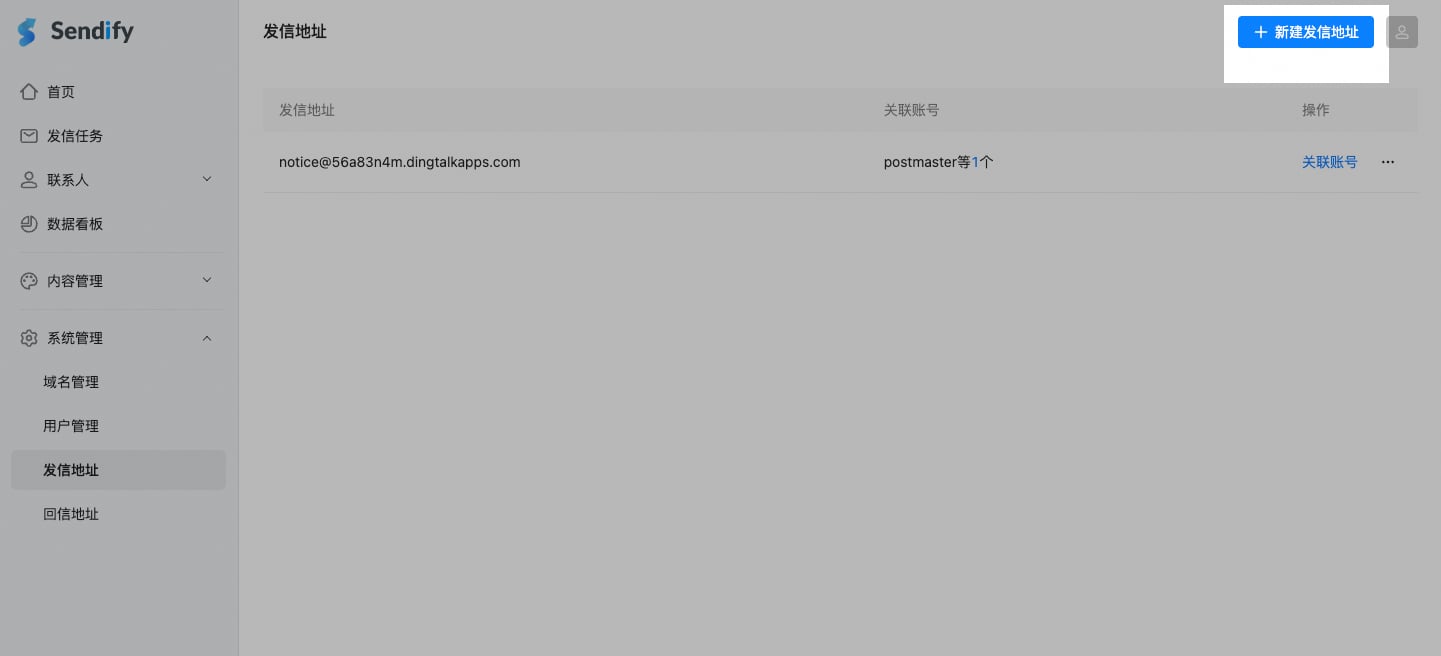
System Management → Sender Addresses
1
Open sender-address management
2
Create a sender address
Select New sender address, enter the address, and optionally set a display name. 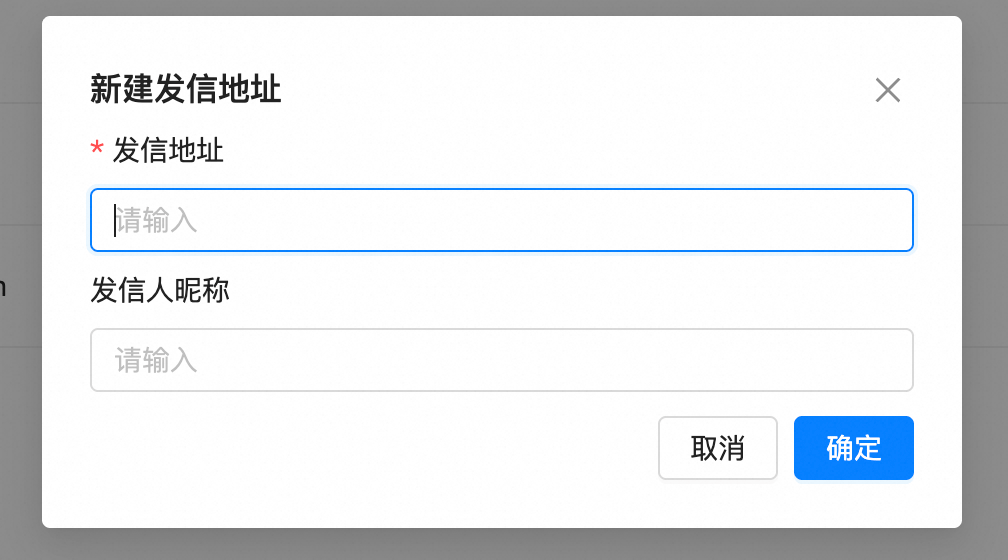
3
Review the address
Confirm the form and verify the new address in the list. 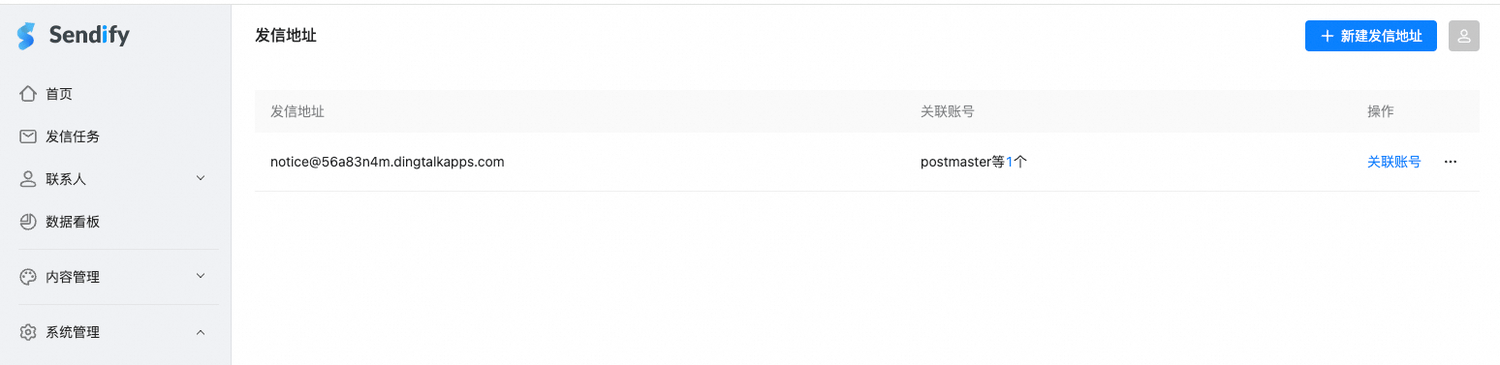
Configure a reply-to address
A reply-to address receives responses to your campaign. It can differ from the sender address, such assupport@yourdomain.com.
Configure a reply-to address for each sender address so your team can respond to customer feedback.