

在邮件中插入退订链接
为了符合各大邮件服务商的反垃圾政策,每封营销邮件都必须包含可见且有效的退订方式。方式一:在编辑器中插入退订链接
1
打开邮件创作页
打开邮件内容创作页面。
2
定位插入位置
将光标放在正文中需要插入链接的位置。
3
插入退订链接
点击工具栏中的「插入退订链接」,选择链接语言。系统会自动插入可点击的退订链接。
- 富文本编辑器
- 搭建式编辑器

方式二:使用自定义文字链接
您也可以将自定义文案与退订链接绑定,例如:如果你不想再收到我们的邮件,请点击这里退订。操作步骤:
1
选中退订文案
在邮件内容中选中要作为退订链接的文案。
2
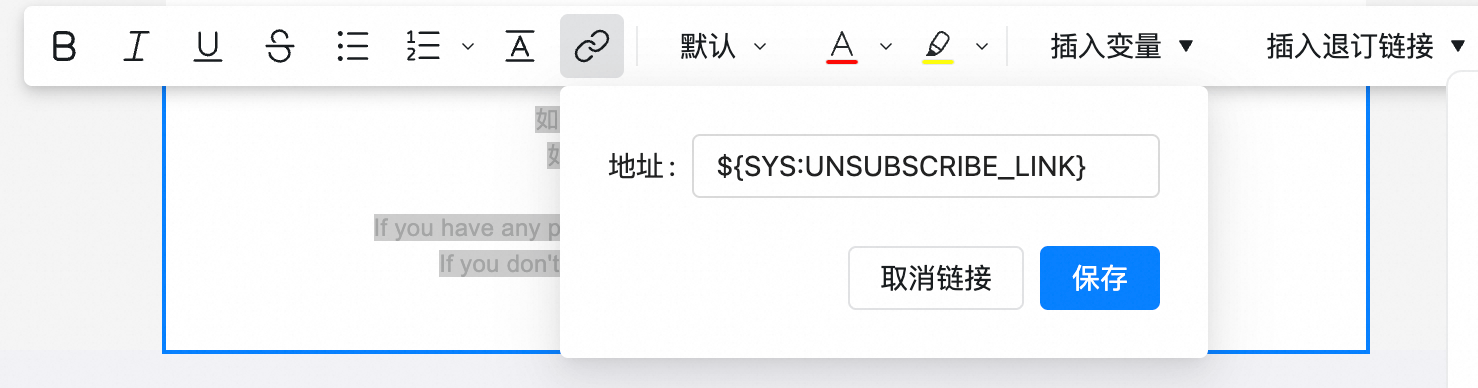
插入超链接
点击工具栏中的「超链接」。
3
填入退订变量
输入变量
${SYS:UNSUBSCRIBE_LINK}。4
保存内容
保存邮件内容。
联系人退订后会发生什么
- 系统自动将联系人标记为「退订(Unsubscribed)」。
- 系统记录产生退订的发信任务和被退订的发信地址。
- 下次创建发信任务时,如果选择了该联系人退订过的发信地址,系统会自动过滤该联系人,不再向其发送邮件。
查看已退订联系人
联系人 → 已退订联系人
退订列表包含以下信息:
- 邮箱地址
- 退订时间
- 被退订的发信地址(Sender)
- 产生退订的发信任务
恢复联系人订阅状态
如果用户误操作退订,或者通过其他渠道明确授权恢复订阅,可以手动将联系人恢复为「正常」状态。恢复步骤
1
打开已退订联系人页面
进入「联系人 → 已退订联系人」。
2
搜索目标邮箱
在列表中搜索需要恢复的邮箱地址。
3
点击移除
点击操作栏中的「移除」。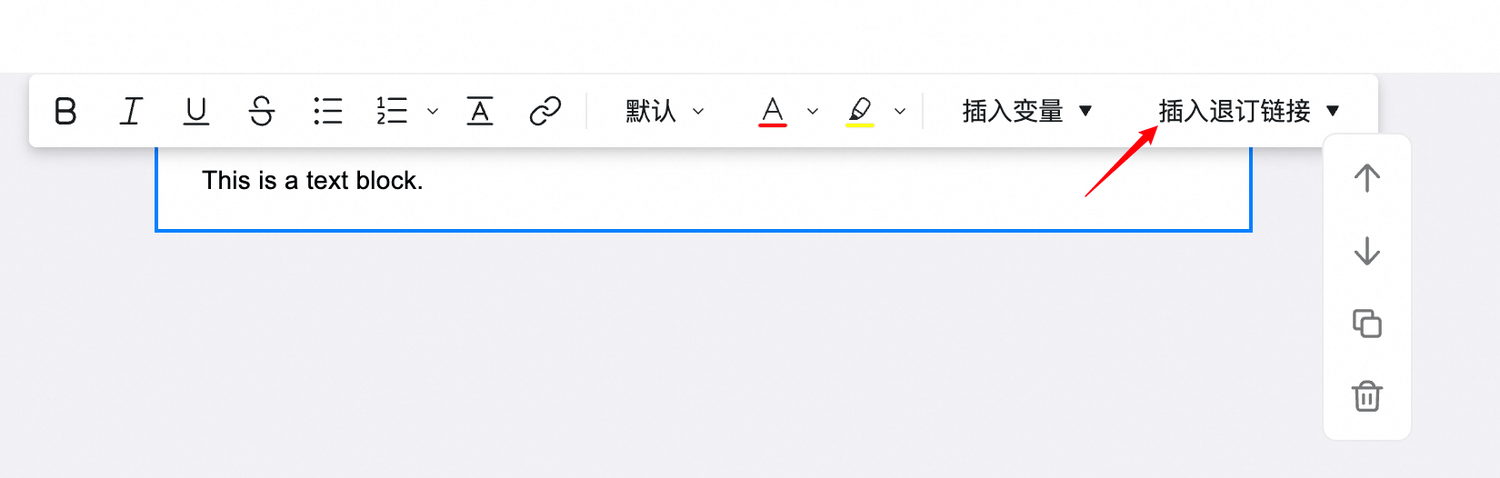
4
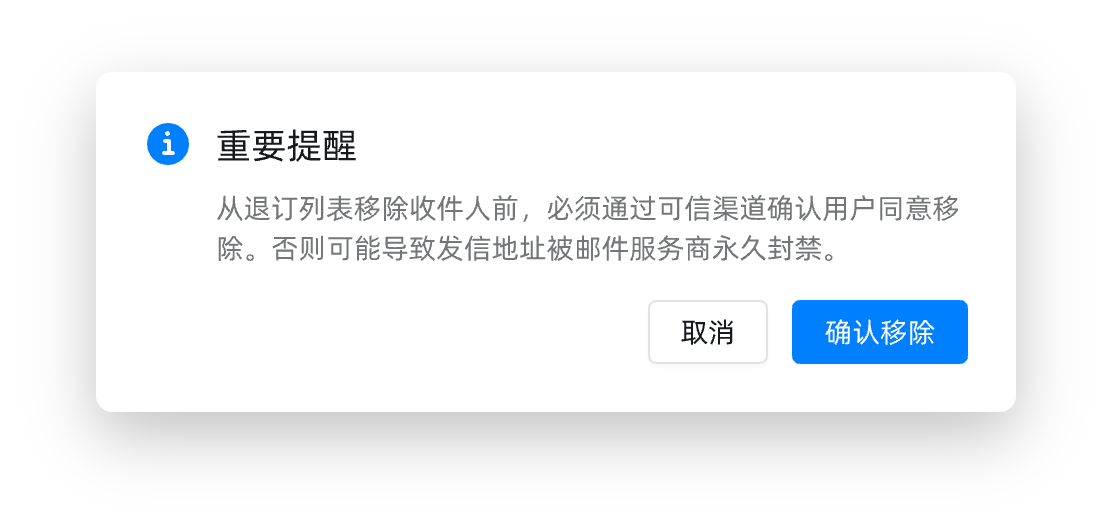
确认移除
点击「确认移除」,该联系人后续即可正常收信。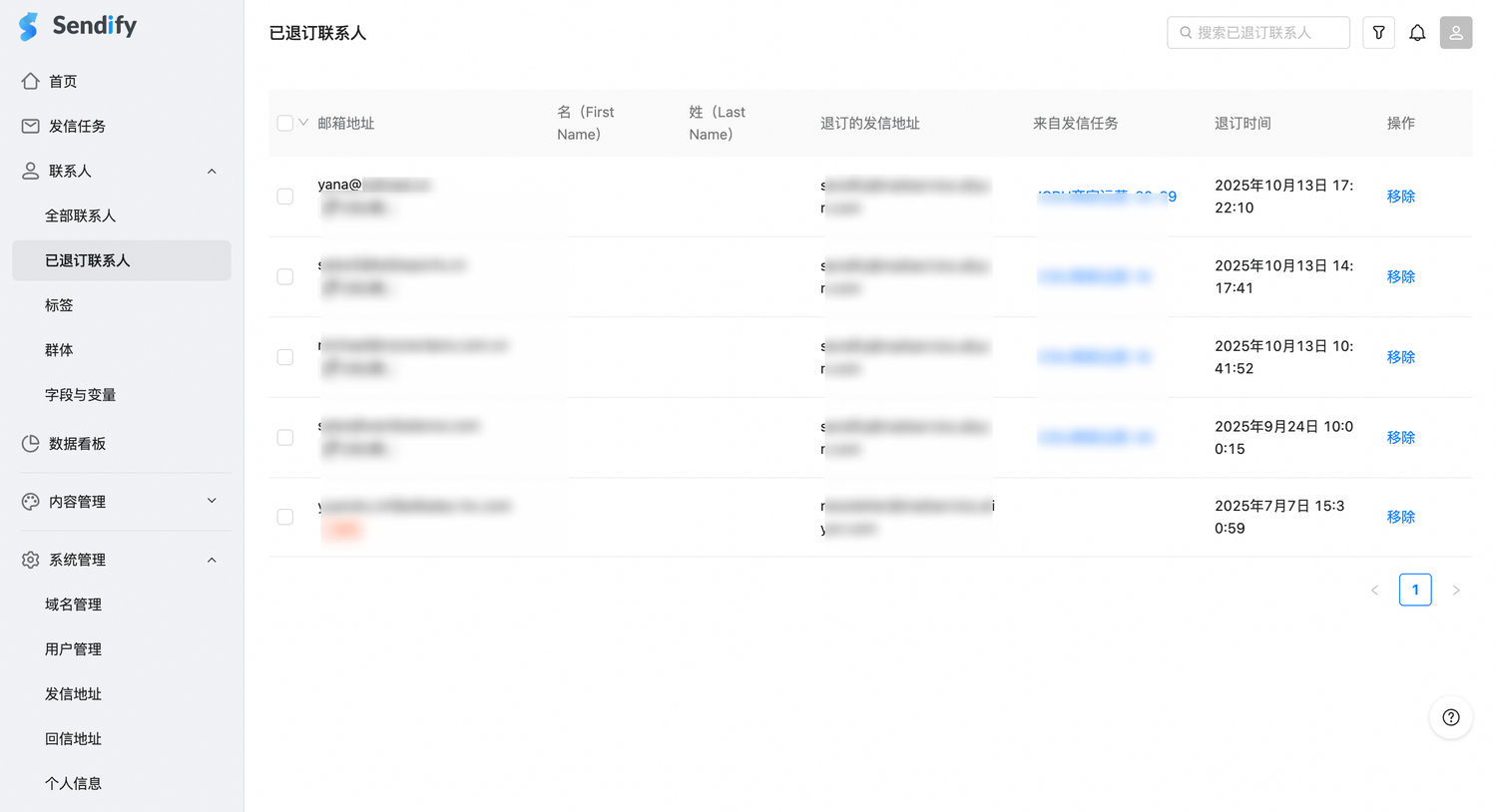
常见问题
如果不插入退订链接会怎样?
邮件可能被邮件服务商判定为垃圾邮件,造成送达率下降,甚至触发封禁。退订链接支持跳转自定义网页吗?
Sendify 默认跳转至标准退订页。如果您的组织已有自有退订链接,也可以通过普通文字链接插入邮件正文。恢复订阅后能立即发送邮件吗?
可以,但建议在下一次正常的营销任务中包含该联系人,而非立即单独发送。退订页面可以自动适配多语言吗?
可以。Sendify 标准退订页会根据用户浏览器的首选语言显示对应文案。例如浏览器首选语言为英语时,退订页会显示英文。反馈与支持
- 服务邮箱:
sendify-support@dingmail.work - 钉钉服务群:
110245001796