> ## Documentation Index
> Fetch the complete documentation index at: https://docs.sendify.dingstore.cn/llms.txt
> Use this file to discover all available pages before exploring further.
# 添加并验证发信域名
> 选择发信方式,并完成 Sendify 所需的 DNS 配置与域名验证
为了确保邮件能够安全、高效地送达收件人,提高邮件送达率并降低进入垃圾箱的风险,您需要在 Sendify 中验证发信域名。
本文介绍自有域名发信与平台代理发信的区别,以及添加发信域名和配置 DNS 的完整流程。
## 选择适合的发信方式
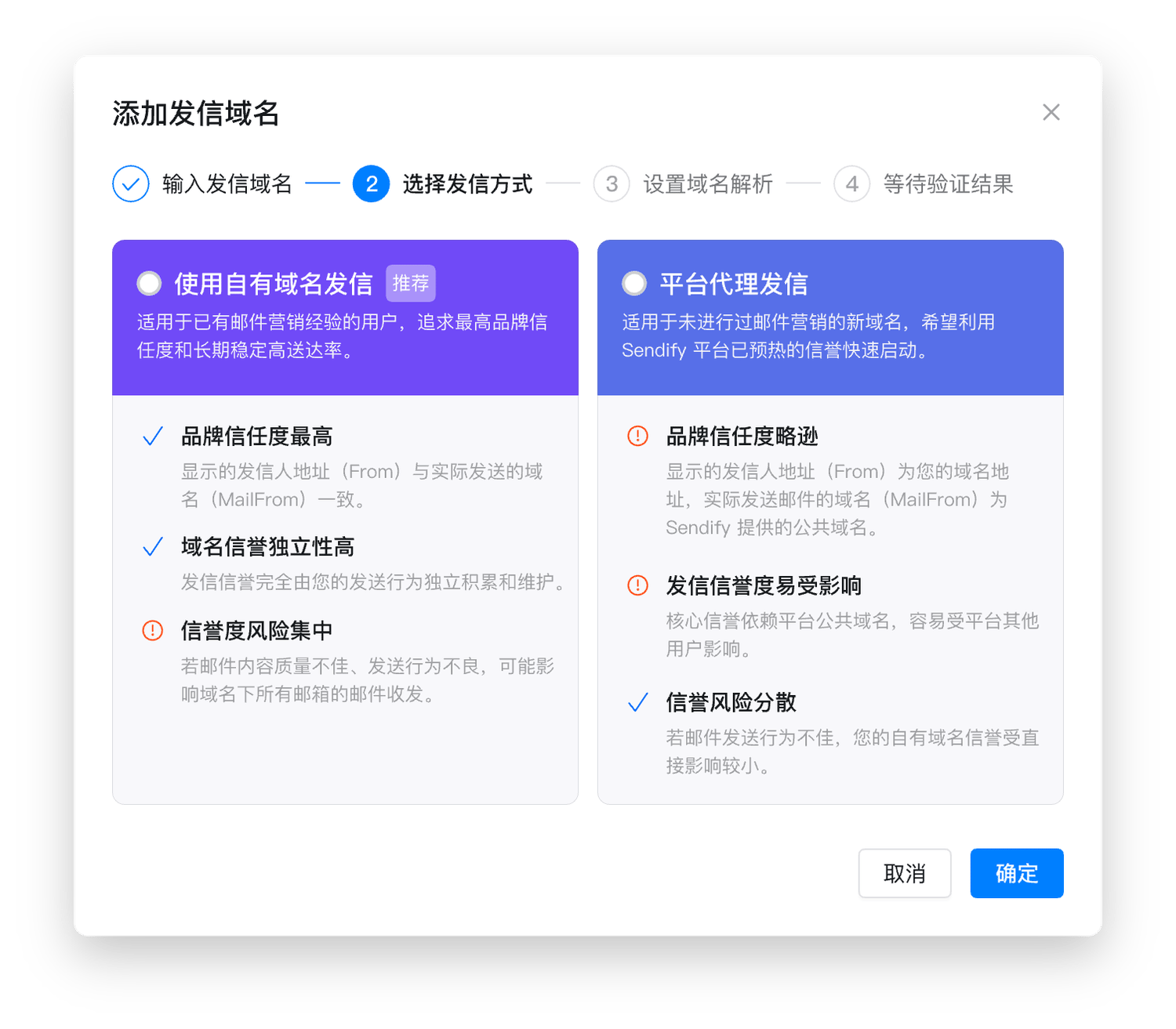
Sendify 提供两种发信方式:自有域名发信和平台代理发信。
### 两种方式速览
| 特性 | 自有域名发信(Branded Sending) | 平台代理发信(Platform Relay) |
| - | - | - |
| 邮件显示名称(From) | 完全使用您的品牌,例如 `name@yourcompany.com` | 同样使用您的品牌,例如 `name@yourcompany.com` |
| 实际发送方(MailFrom) | 完全使用您的域名,邮件身份与公司绑定 | 使用 Sendify 平台,由 Sendify 以您的名义发出 |
| 品牌信任度 | 最高,客户看到邮件完全来自您的公司 | 略低,底层由 Sendify 代理 |
| 配置难度 | 中等,可能需要新增或修改 4 个 DNS 记录 | 简单,只需新增 2 个 DNS 记录 |
| 推荐对象 | 追求最高送达率和品牌独立性的专业或企业用户 | 希望快速上手、降低配置难度或降低自有域名风险的用户 |
### 方式一:自有域名发信
可以把它理解为由您的公司自行设计并寄出信件:信封、发件地址、邮票和邮戳都使用您的公司身份。邮件在各个技术层面均显示为您的品牌。
**主要优势**
* **品牌身份最明确**:邮件在所有技术层面都使用您的品牌。
* **信誉独立**:送达率主要取决于您自己域名的信誉。持续发送高质量邮件有助于积累良好信誉。
**需要配置的记录**
通常包括 SPF、DKIM、DMARC 和 MX。您需要在阿里云、腾讯云、GoDaddy、Cloudflare 等域名或 DNS 服务商的管理平台中添加这些记录。
如果邮件发送质量不佳,例如发送给大量不活跃用户或引发大量投诉,您的域名信誉会直接受损,并可能影响企业邮箱的正常收发。建议使用企业域名下的二级域名,例如 `service.yourcompany.com`。
### 方式二:平台代理发信
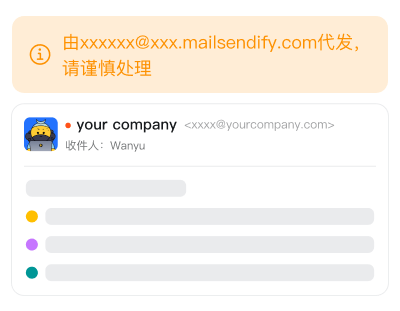
这种方式下,客户看到的 `From` 地址仍是您的品牌,但底层的 `MailFrom` 和投递工作由 Sendify 完成。
 **主要优势**
* **配置简单**:只需配置 DKIM 和 DMARC。
* **降低自有域名直接风险**:偶发的发送问题主要影响平台公共域名,对自有域名信誉的直接影响较小。
**需要配置的记录**
在域名或 DNS 服务商的管理平台中添加 DKIM 和 DMARC 两条记录。
平台代理模式的 MailFrom 使用 Sendify 公共域名,其信誉由所有使用该模式的用户共享。其他用户的不当发送行为可能间接影响您的邮件送达率;部分严格的收件方也可能降低对 From 与 MailFrom 不一致邮件的信任度。
## 在 Sendify 中添加发信域名
`系统管理` → `域名管理`
域名通过验证后,即可在 Sendify 中使用该域名下的邮箱地址作为发信地址。
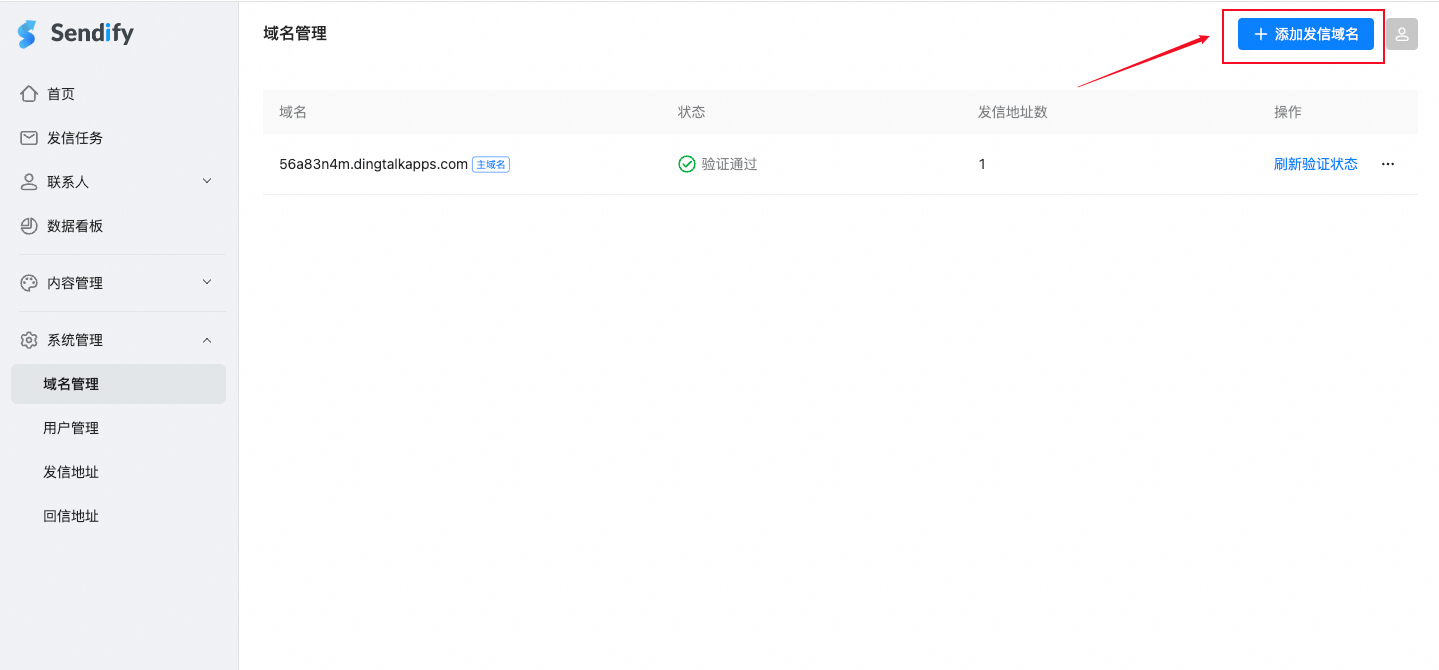
登录管理员账号,进入域名管理页面,点击「添加发信域名」。
**主要优势**
* **配置简单**:只需配置 DKIM 和 DMARC。
* **降低自有域名直接风险**:偶发的发送问题主要影响平台公共域名,对自有域名信誉的直接影响较小。
**需要配置的记录**
在域名或 DNS 服务商的管理平台中添加 DKIM 和 DMARC 两条记录。
平台代理模式的 MailFrom 使用 Sendify 公共域名,其信誉由所有使用该模式的用户共享。其他用户的不当发送行为可能间接影响您的邮件送达率;部分严格的收件方也可能降低对 From 与 MailFrom 不一致邮件的信任度。
## 在 Sendify 中添加发信域名
`系统管理` → `域名管理`
域名通过验证后,即可在 Sendify 中使用该域名下的邮箱地址作为发信地址。
登录管理员账号,进入域名管理页面,点击「添加发信域名」。
 为避免与现有企业邮件服务的 SPF 和 MX 记录冲突,强烈建议使用主企业域名下的二级域名作为 Sendify 专用发信域名。例如,企业域名为 `yourcompany.com` 时,可以使用 `mail.yourcompany.com` 或 `mkt.yourcompany.com`。
为域名选择自有域名发信或平台代理发信。两种方式在配置难度、品牌独立性和信誉风险方面有所不同,请参考上文对比。
为避免与现有企业邮件服务的 SPF 和 MX 记录冲突,强烈建议使用主企业域名下的二级域名作为 Sendify 专用发信域名。例如,企业域名为 `yourcompany.com` 时,可以使用 `mail.yourcompany.com` 或 `mkt.yourcompany.com`。
为域名选择自有域名发信或平台代理发信。两种方式在配置难度、品牌独立性和信誉风险方面有所不同,请参考上文对比。
 前往域名注册商或 DNS 服务商的管理界面,根据 Sendify 页面提供的主机记录、记录类型和记录值,新增或更新相应 DNS 记录。
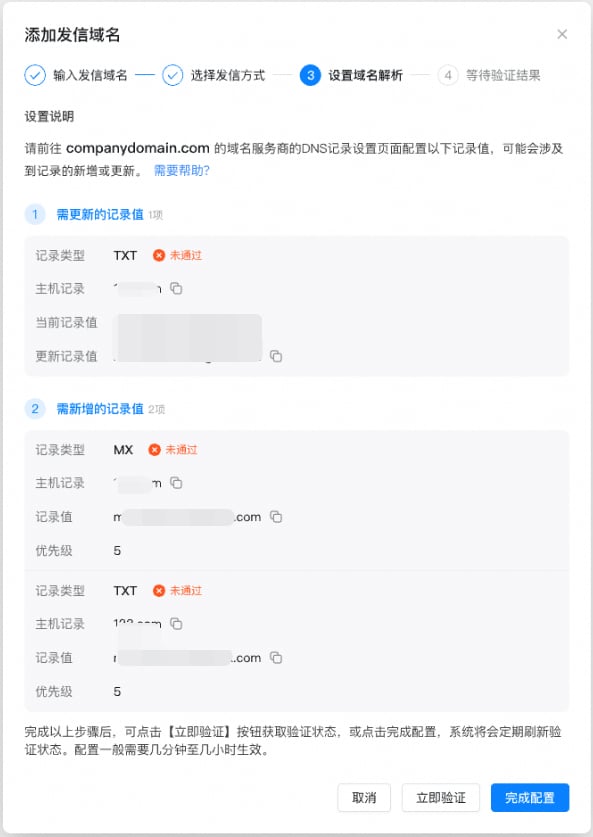 如果域名已经配置过 SPF,请按照 Sendify 页面提示更新记录值。不要删除原有的 `include` 项,以免影响现有邮件服务。
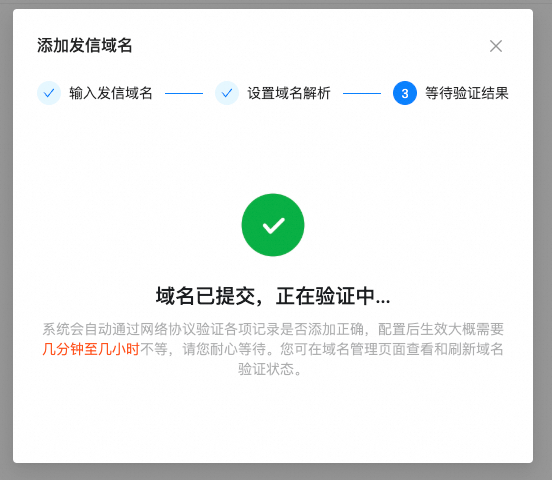
系统会自动通过网络协议检查各项记录。DNS 配置通常需要几分钟至几小时生效。
如果域名已经配置过 SPF,请按照 Sendify 页面提示更新记录值。不要删除原有的 `include` 项,以免影响现有邮件服务。
系统会自动通过网络协议检查各项记录。DNS 配置通常需要几分钟至几小时生效。
 ## 在域名管理后台设置解析
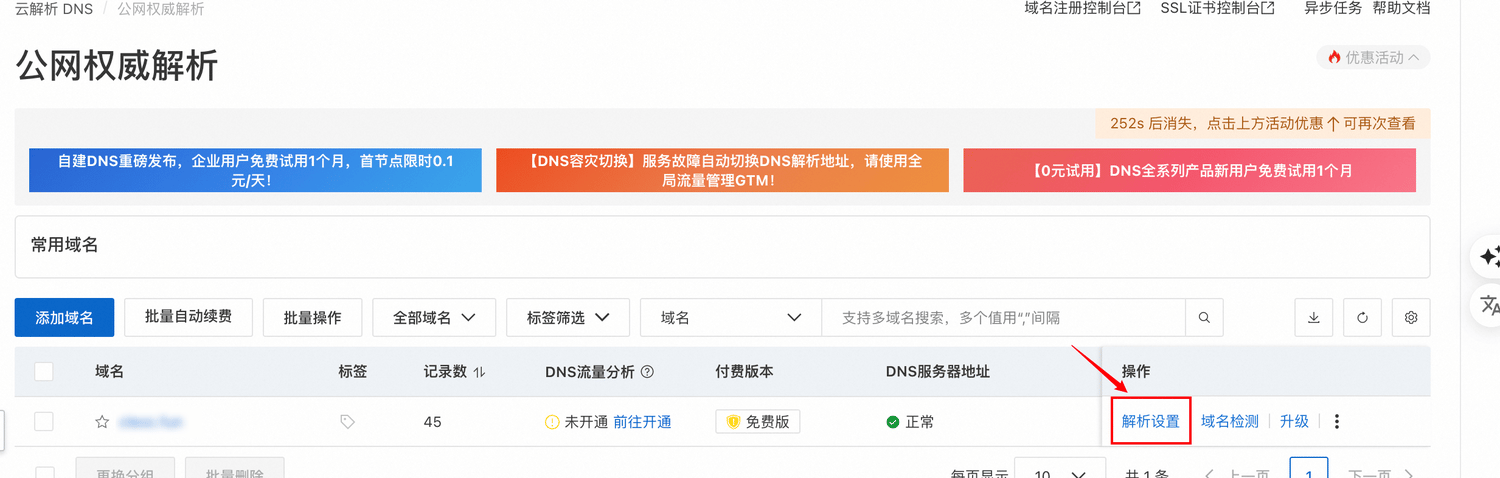
以阿里云为例:
在域名管理后台找到对应的一级域名,点击「解析」。
## 在域名管理后台设置解析
以阿里云为例:
在域名管理后台找到对应的一级域名,点击「解析」。
 进入解析设置并点击「添加记录」,将 Sendify 提供的主机记录、记录类型和记录值逐项添加。
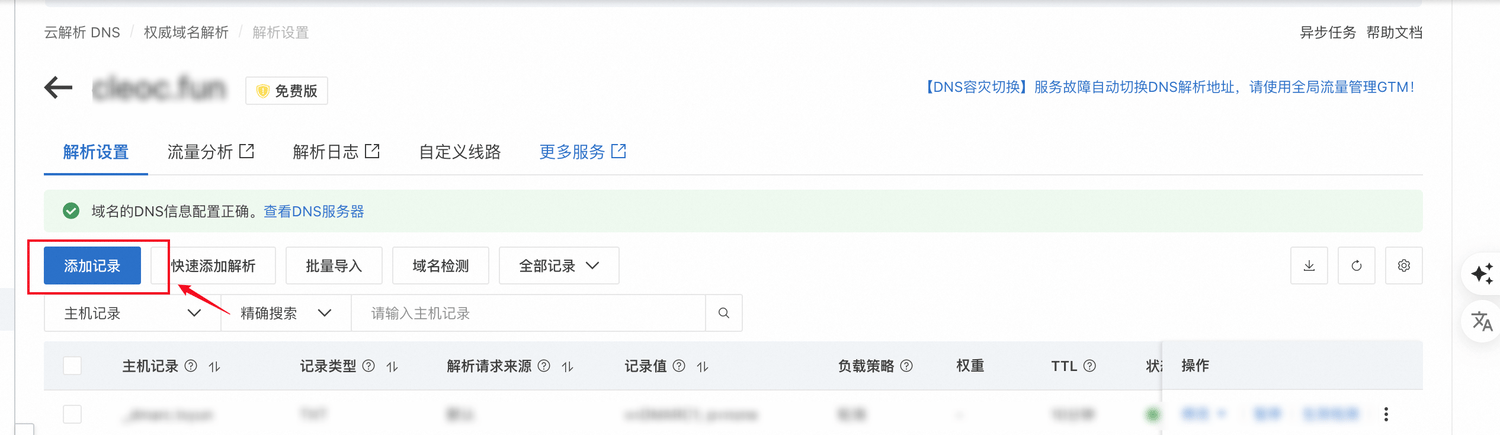 保存后返回 Sendify 等待验证。
## DNS 配置术语
### MX 记录
* **作用**:指定负责接收发往您域名邮件的服务器。
* **对发信的影响**:主要用于收信,但规范配置可以体现域名邮件服务的完整性,并间接改善整体信誉。
### SPF 记录
* **作用**:声明哪些 IP 地址或服务器有权代表您的域名发送邮件。
* **重要性**:防止第三方伪造域名发送垃圾邮件或钓鱼邮件。通过 SPF 认证的邮件更容易得到收件方信任。
### DKIM 记录
* **作用**:为每封邮件添加加密的数字签名。
* **重要性**:证明邮件由授权域名发出,且传输过程中未被篡改,从而降低进入垃圾箱的风险。
### DMARC 记录
* **作用**:在 SPF 和 DKIM 的基础上,规定收件方如何处理未通过认证的邮件,例如拒绝、隔离或监控;同时可以生成域名冒用报告。
* **重要性**:提供更高级别的邮件安全防护,降低钓鱼、欺诈和品牌冒用风险。
### TXT 记录
Sendify 可能要求您添加一条包含随机字符的 TXT 记录,用于验证域名所有权,确保您是该域名的合法所有者或管理者。
## 主流域名服务商配置入口
| 服务商 | 管理入口 | 配置帮助 |
| - | - | - |
| 阿里云 | [登录控制台](https://www.aliyun.com/),搜索“解析”或“云解析 DNS” | [添加邮箱解析](https://help.aliyun.com/zh/dns/pubz-add-mailbox-resolution) |
| 腾讯云 | [登录控制台](https://console.cloud.tencent.com/),找到“云解析 DNS”或“域名解析” | [快速添加域名解析](https://cloud.tencent.com/document/product/302/3446) |
| 华为云 | [登录控制台](https://console.huaweicloud.com/),找到“云解析 DNS”或“域名解析” | [快速添加网站解析](https://support.huaweicloud.com/qs-dns/dns_qs_0002.html) |
| DNSPod | [登录控制台](https://www.dnspod.cn/),进入域名列表 | [快速添加域名解析](https://docs.dnspod.com/dns/help-change-domain-ns-zh/) |
| GoDaddy | [登录控制台](https://www.godaddy.com/),进入 Domain Manager | [添加 TXT 记录](https://www.godaddy.com/zh-sg/help/add-a-txt-record-19232) |
## 反馈与支持
如果在域名验证过程中遇到问题,可以通过以下方式联系 Sendify:
* 服务邮箱:`sendify-support@dingmail.work`
* 钉钉服务群:`110245001796`
更多功能说明请参阅[Sendify 帮助手册](/)。
This documentation is built and hosted on [Mintlify](https://mintlify.com), a developer documentation platform.
保存后返回 Sendify 等待验证。
## DNS 配置术语
### MX 记录
* **作用**:指定负责接收发往您域名邮件的服务器。
* **对发信的影响**:主要用于收信,但规范配置可以体现域名邮件服务的完整性,并间接改善整体信誉。
### SPF 记录
* **作用**:声明哪些 IP 地址或服务器有权代表您的域名发送邮件。
* **重要性**:防止第三方伪造域名发送垃圾邮件或钓鱼邮件。通过 SPF 认证的邮件更容易得到收件方信任。
### DKIM 记录
* **作用**:为每封邮件添加加密的数字签名。
* **重要性**:证明邮件由授权域名发出,且传输过程中未被篡改,从而降低进入垃圾箱的风险。
### DMARC 记录
* **作用**:在 SPF 和 DKIM 的基础上,规定收件方如何处理未通过认证的邮件,例如拒绝、隔离或监控;同时可以生成域名冒用报告。
* **重要性**:提供更高级别的邮件安全防护,降低钓鱼、欺诈和品牌冒用风险。
### TXT 记录
Sendify 可能要求您添加一条包含随机字符的 TXT 记录,用于验证域名所有权,确保您是该域名的合法所有者或管理者。
## 主流域名服务商配置入口
| 服务商 | 管理入口 | 配置帮助 |
| - | - | - |
| 阿里云 | [登录控制台](https://www.aliyun.com/),搜索“解析”或“云解析 DNS” | [添加邮箱解析](https://help.aliyun.com/zh/dns/pubz-add-mailbox-resolution) |
| 腾讯云 | [登录控制台](https://console.cloud.tencent.com/),找到“云解析 DNS”或“域名解析” | [快速添加域名解析](https://cloud.tencent.com/document/product/302/3446) |
| 华为云 | [登录控制台](https://console.huaweicloud.com/),找到“云解析 DNS”或“域名解析” | [快速添加网站解析](https://support.huaweicloud.com/qs-dns/dns_qs_0002.html) |
| DNSPod | [登录控制台](https://www.dnspod.cn/),进入域名列表 | [快速添加域名解析](https://docs.dnspod.com/dns/help-change-domain-ns-zh/) |
| GoDaddy | [登录控制台](https://www.godaddy.com/),进入 Domain Manager | [添加 TXT 记录](https://www.godaddy.com/zh-sg/help/add-a-txt-record-19232) |
## 反馈与支持
如果在域名验证过程中遇到问题,可以通过以下方式联系 Sendify:
* 服务邮箱:`sendify-support@dingmail.work`
* 钉钉服务群:`110245001796`
更多功能说明请参阅[Sendify 帮助手册](/)。
This documentation is built and hosted on [Mintlify](https://mintlify.com), a developer documentation platform.