> ## Documentation Index
> Fetch the complete documentation index at: https://docs.sendify.dingstore.cn/llms.txt
> Use this file to discover all available pages before exploring further.
# 管理发信地址与回信地址
> 创建发信地址、设置回信地址并分配给成员
发信域名验证通过后,即可创建发信地址。发信地址可以分配给企业成员,成员随后即可使用获分配的地址发送邮件。
## 创建发信地址
`系统管理` → `发信地址`
完成域名设置后,进入发信地址管理页面。
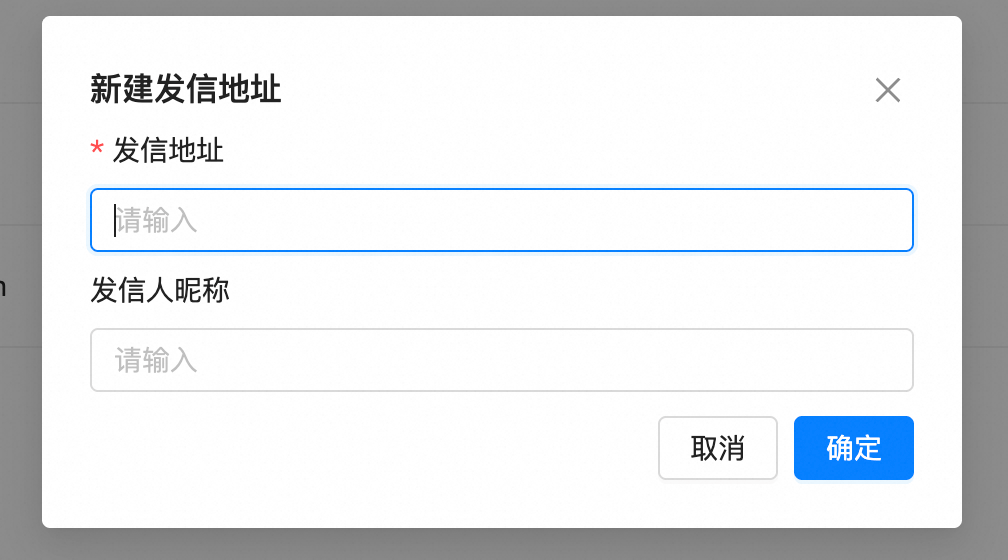
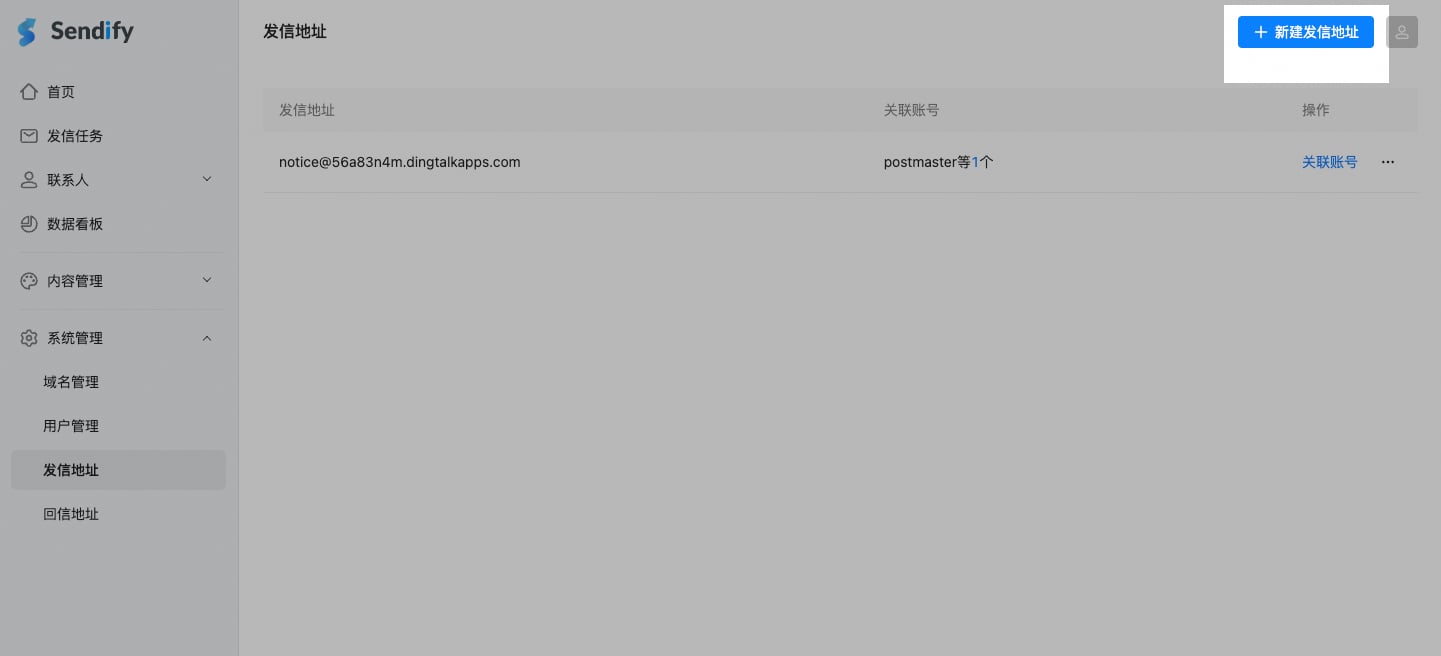 点击「新建发信地址」,填写发信地址,并可同时设置发信人昵称。
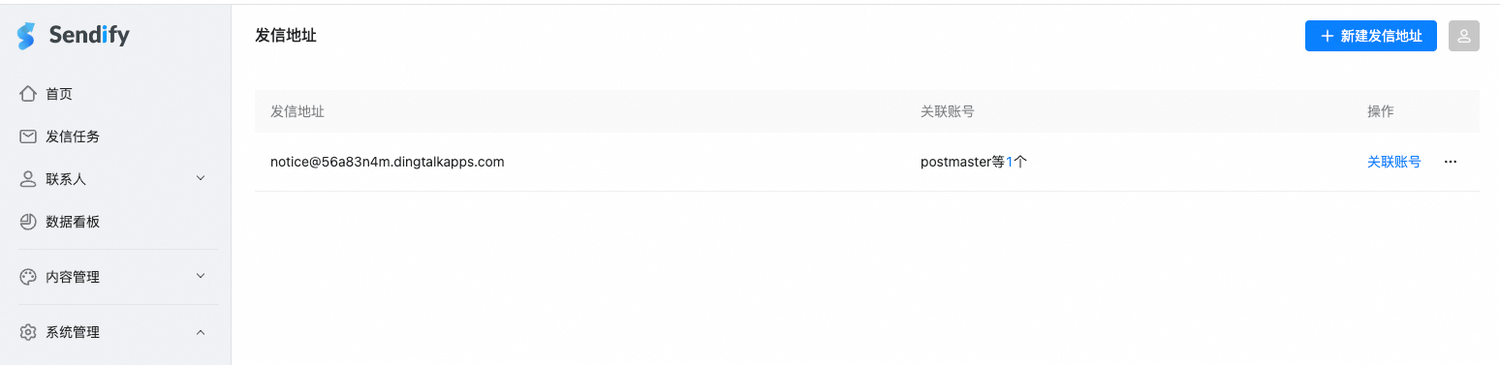
 点击「确定」,在发信地址列表中查看新地址。
 ## 设置回信地址
回信地址用于接收收件人对营销邮件的回复。可以与发信地址不同,例如统一使用 `support@你的域名`。
建议为每个发信地址配置回信地址,方便及时响应客户反馈。
## 分配给成员
创建完成后,可将发信地址关联给具体成员账号。详情参见[成员账户设置](/member-settings)中的「关联发信地址」部分。
This documentation is built and hosted on [Mintlify](https://mintlify.com), a developer documentation platform.
## 设置回信地址
回信地址用于接收收件人对营销邮件的回复。可以与发信地址不同,例如统一使用 `support@你的域名`。
建议为每个发信地址配置回信地址,方便及时响应客户反馈。
## 分配给成员
创建完成后,可将发信地址关联给具体成员账号。详情参见[成员账户设置](/member-settings)中的「关联发信地址」部分。
This documentation is built and hosted on [Mintlify](https://mintlify.com), a developer documentation platform.